Inhaltsverzeichnis
CAD-Import und Export
Diese Anleitung gilt für e-klimaX. In win-klimaX laufen Import und Export anders: Import und Export in win-klimaX.
CAD-Import gibt es in den Varianten CAD und Commercial. Die Datei muss vom CAD-System über die passende Schnittstelle geschrieben worden sein. Welche das ist, klärt der CAD-Händler. Angebunden sind unter anderem CADduct, AutoCAD MEP, Revit, RoCAD, C.A.T.S., ESS Klima 2000, liNear, pit-cup, Plancal nova, Tacos Rukon, Venturis TriCAD und Stabiplan.
Import
Im Register Stückliste Rechtsklick, Importieren…, die Datei wählen. In Version 4.7 den Eintrag nur wählen, wenn er im Menü steht.
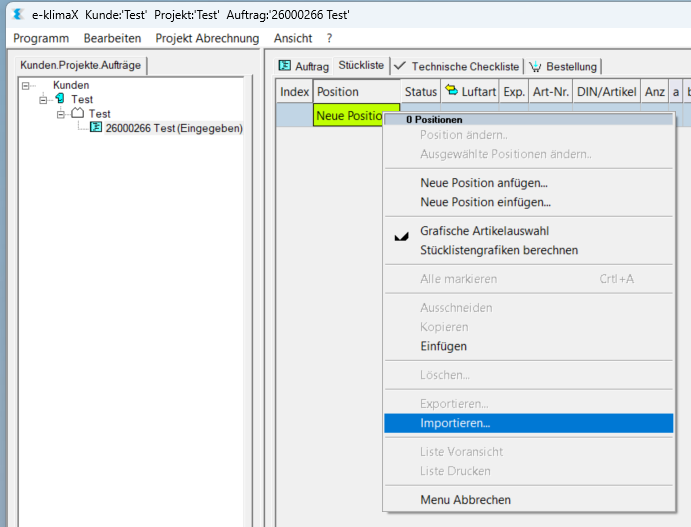
CAD-Dateien gehen auch über den Button CAD-Import hinter der Zeichnungsnummer im Register Auftrag. Den Auftrag danach in e-klimaX nachbearbeiten.
Export
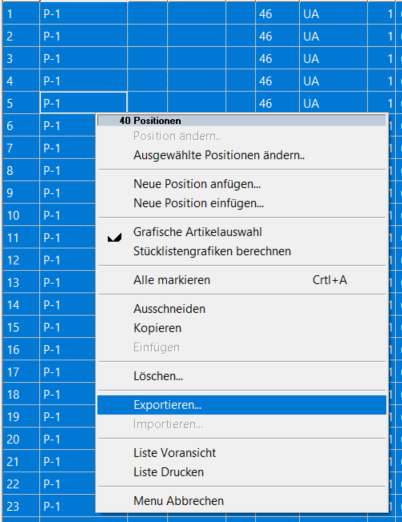
Im Register Stückliste die Positionen markieren. Die Zeilen werden blau. Rechtsklick, Exportieren…. Oben im Menü steht, wie viele Zeilen betroffen sind.
Alle markieren mit Strg+A, mit Rechtsklick Alle markieren, oder die erste Zeile anklicken und mit gedrückter Umschalttaste die letzte. In Version 4.7 ist das Menü kürzer. Exportieren… nur wählen, wenn der Eintrag im Menü steht. Zwischenablage und das gemeinsame Ändern mehrerer Positionen gibt es erst ab Version 5.
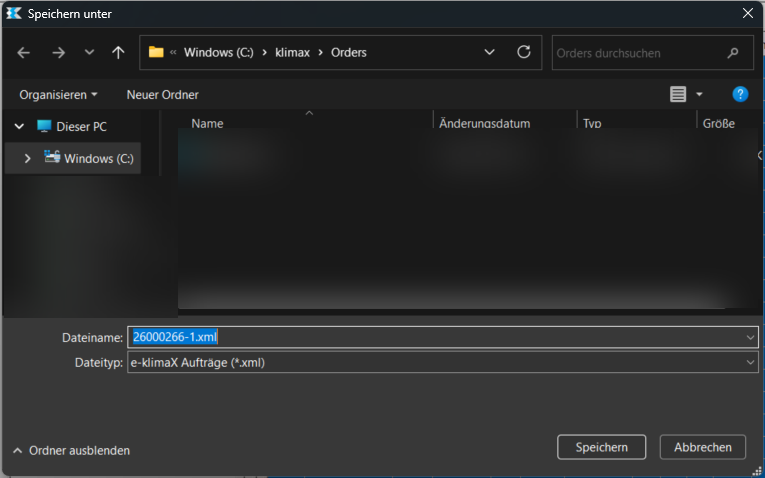
Im Dialog Speichern unter den Dateityp e-klimaX Aufträge (*.xml) lassen und speichern.
Bestellen
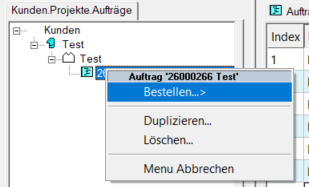
Im Baum Kunden, Projekte, Aufträge den Auftrag mit der rechten Maustaste öffnen und Bestellen… wählen.
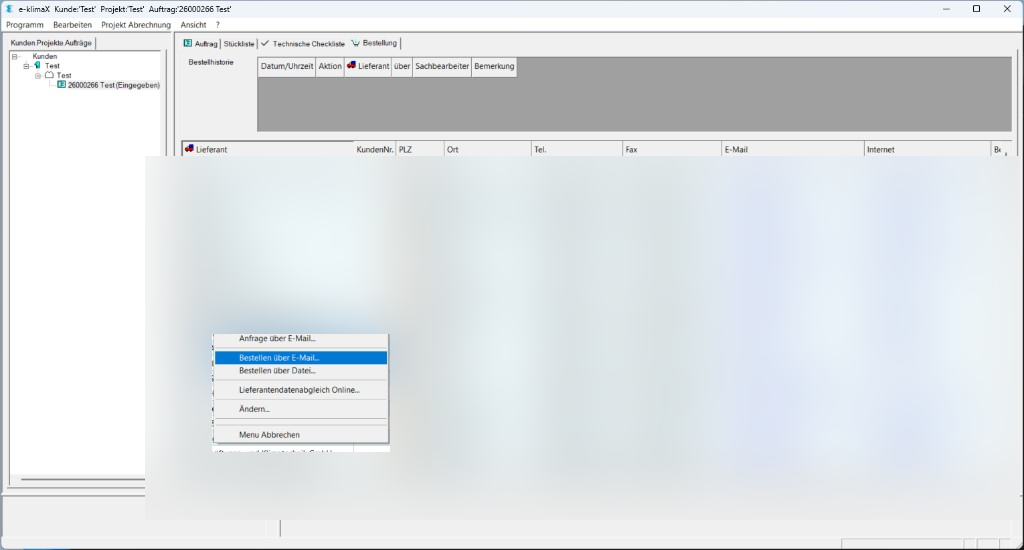
Die Lieferantenliste öffnet sich. Rechtsklick auf den Lieferanten, dann Bestellen über E-Mail… oder Bestellen über Datei…. Anfrage per E-Mail… schickt eine Anfrage.
Weitere Einträge im Rechtsklick
Es gilt immer nur die blaue Markierung.
- Spaltenbreite autom. einstellen, Spaltenbreiten der Sektion autom. einstellen, Alle Spaltenbreiten autom. einstellen: nur die Ansicht, die Bauteile bleiben unverändert.
- Position ändern…: die eine angeklickte Position.
- Ausgewählte Positionen ändern… und Norm von ausgewählten Positionen ändern…: ab Version 5. Verbindung, Isolierung, Bemerkung und Luftart für alle markierten Bauteile in einem Schritt.
- Neue Position anfügen… hängt unten an. Neue Position einfügen… setzt vor der Markierung ein. Löschen… entfernt die Markierung.
- Ausschneiden, Kopieren, Einfügen: ab Version 5, auch in eine andere Stückliste. Strg+X, Strg+C, Strg+V.
- Nicht-Regelwerk Verbindungen markieren: hebt Verbindungen hervor, die nicht zum Regelwerk gehören.
- Grafische Artikelauswahl: der Haken bedeutet, die grafische Auswahl ist eingeschaltet.
- Stücklistengrafiken berechnen: zeichnet die Bauteilbilder neu, siehe Grafische Stückliste ohne Bilder.
- Zusammenbauteile…
- Liste Voransicht: die Listen, darunter der Firmenkopf.