Inhaltsverzeichnis
Stückliste als Excel-CSV exportieren
Support-Übersicht > Stückliste als Excel-CSV exportieren
Diese Anleitung zeigt, wie Sie Positionen einer e-klimaX Stückliste als formatierte Excel-CSV-Datei exportieren, um diese in Kalkulationsprogrammen, Tabellenkalkulationen oder externen Systemen weiterzuverarbeiten.
PDF-Dokument: CSV-Export als PDF herunterladen
Schritt-für-Schritt-Anleitung
1. Positionen markieren & Kontextmenü aufrufen
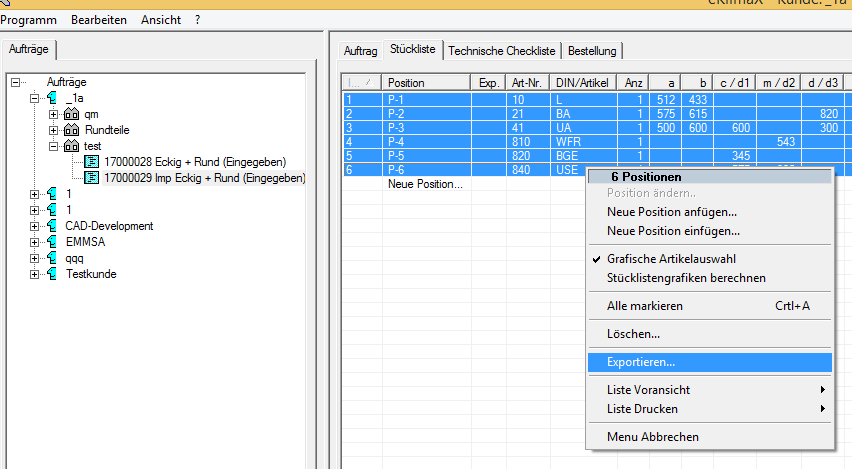
- Öffnen Sie den gewünschten Auftrag und wechseln Sie in die Stückliste.
- Markieren Sie die zu exportierenden Positionen (einzeln oder alle mit <Strg>+<A>).
- Klicken Sie mit der rechten Maustaste in die Tabelle.
- Wählen Sie im Kontextmenü Exportieren… → Excel (alle Parameter)-csv:
2. CSV-Datei speichern
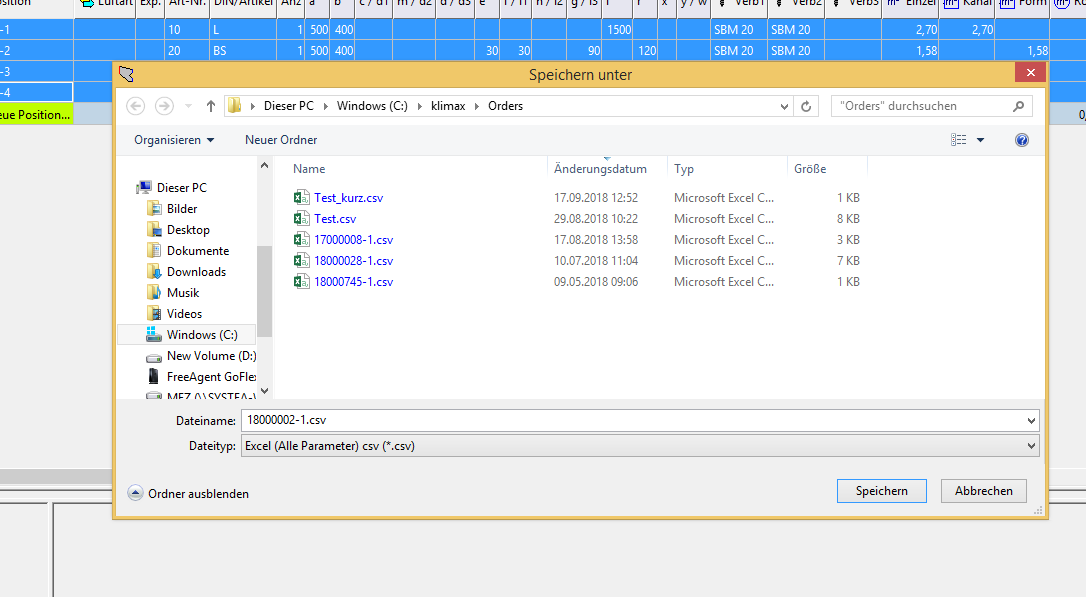
- Vergeben Sie im Dateidialog einen Speicherort und Dateinamen.
- Bestätigen Sie mit Speichern:
3. Optional: Wiederimport über CAD-Import
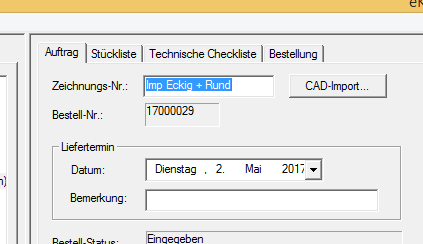
Die so erzeugte CSV-Datei enthält alle maßgeblichen Bauteilparameter und kann bei Bedarf über die Schaltfläche „CAD-Import...“ in einen neuen Auftrag eingelesen werden:
Detaillierte Anleitung:
Eine genaue Beschreibung zum Einlesen der Datei finden Sie unter: CAD-Import Anleitung →
Eine genaue Beschreibung zum Einlesen der Datei finden Sie unter: CAD-Import Anleitung →