Inhaltsverzeichnis
Report-Designer Vorlagen anpassen
Support-Übersicht > Report-Designer Vorlagen anpassen
Mit dem integrierten Report-Designer (List & Label) können Sie sämtliche Drucklisten und Berichtsvorlagen von e-klimaX und dem ProjektTool individuell konfigurieren – beispielsweise um Ihr eigenes Firmenlogo einzubinden oder Kopf- und Fußzeilen anzupassen.
Erstellen Sie vor jeder Anpassung eine Sicherheitskopie der bestehenden Berichtsdateien (Dateiendung
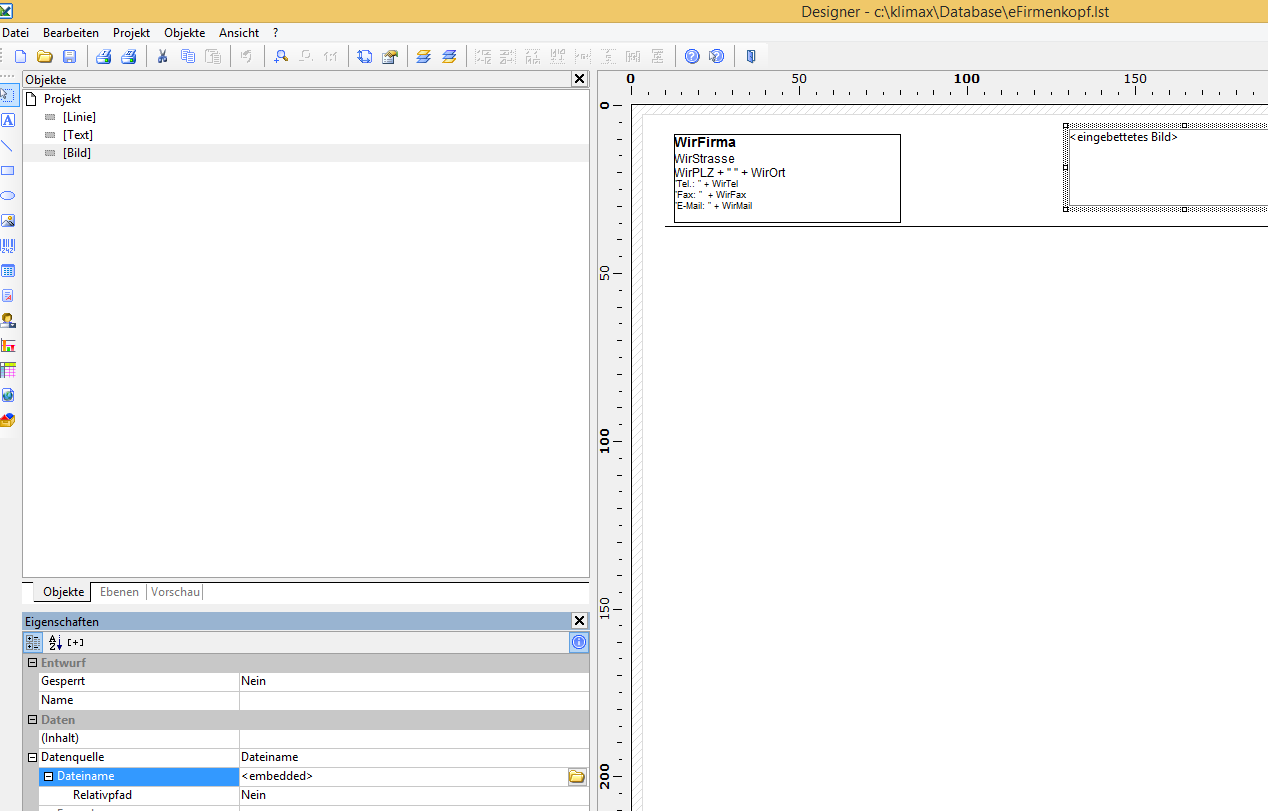
.lst) aus dem Unterordner Database (siehe Speicherort für Berichte). Der genaue Dateiname des geöffneten Berichts wird in der Titelleiste des Designer-Fensters angezeigt.
1. Report-Designer in e-klimaX öffnen
Um eine Berichtsvorlage (z. B. den Firmenkopf) im Designer zur Bearbeitung zu öffnen:
- Öffnen Sie einen Auftrag und wechseln Sie in die Stückliste.
- Klicken Sie mit der rechten Maustaste in die Tabelle.
- Bewegen Sie den Mauszeiger auf den Menüeintrag „Liste Voransicht“ (oder „Liste Drucken“).
- Tastenkombination zum Bearbeiten:
Halten Sie die <Strg>-Taste gedrückt und klicken Sie gleichzeitig mit der linken Maustaste auf den gewünschten Bericht (z. B. „Firmenkopf“):


2. Firmenlogo im Designer austauschen & konfigurieren
Nachdem sich der Report-Designer mit dem Bericht eFirmenkopf.lst geöffnet hat:
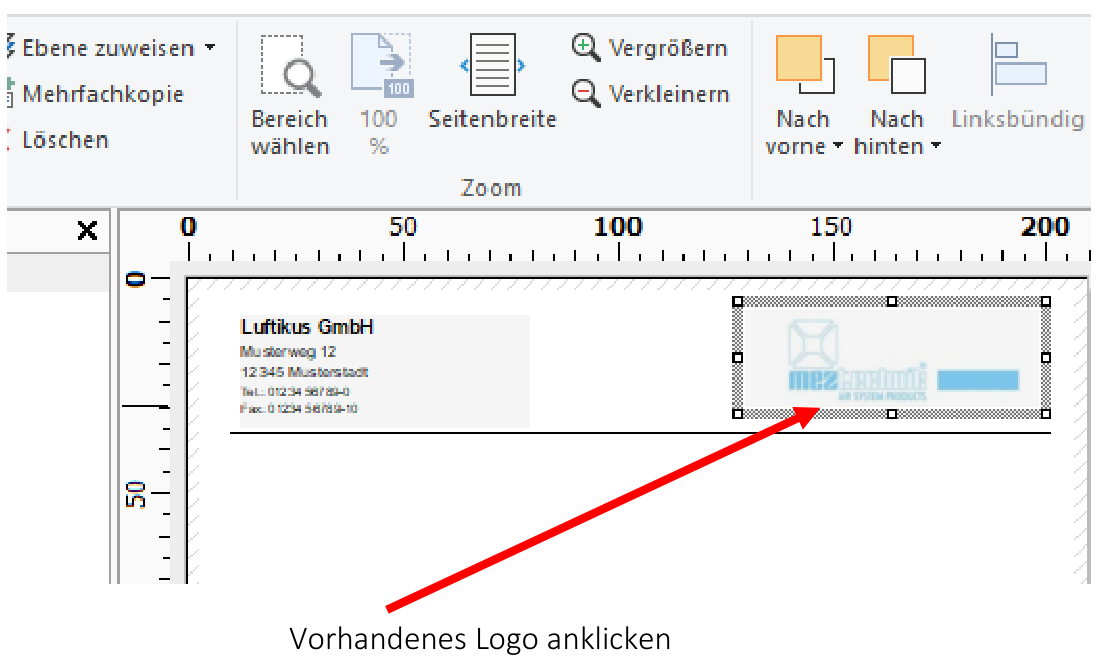
2.1 Vorhandenes Logo anklicken
Klicken Sie mit der linken Maustaste im Formularkopf auf das vorhandene Firmenlogo. Das Bild wird markiert und mit einem gestrichelten Auswahlrahmen und Ziehpunkten versehen:
2.2 Neue Logo-Datei auswählen
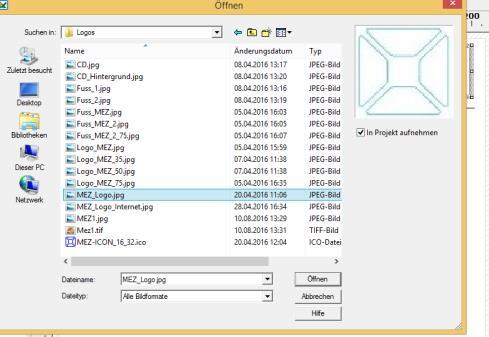
Wählen Sie im Eigenschaften-Fenster auf der linken Seite unter Datenquelle den Eintrag Dateiname aus. Klicken Sie auf das gelbe Ordnersymbol rechts neben `<embedded>`, um Ihre eigene Logo-Datei auszuwählen:

2.3 Wichtige Bildeinstellungen beachten
Achten Sie beim Einbinden des Logos auf folgende Einstellungen:
- Bilddaten in Projektdatei speichern / aufnehmen: Haken setzen (Ja).
Dadurch wird die Bilddatei fest in die Druckvorlage eingebettet und geht nicht verloren, falls die Bilddatei auf der Festplatte umbenannt oder verschoben wird:

- Originalgröße: Nein
- Proportionen erhalten: Ja
So passt sich das Logo optimal in den vorgesehenen Rahmen ein, ohne verzerrt zu werden:

- Speichern Sie die Änderungen über das Disketten-Symbol in der oberen Symbolleiste oder über das Menü Datei → Speichern.
3. Firmenkopf im e-klimaX ProjektTool anpassen
Im e-klimaX ProjektTool gehen Sie völlig analog vor:
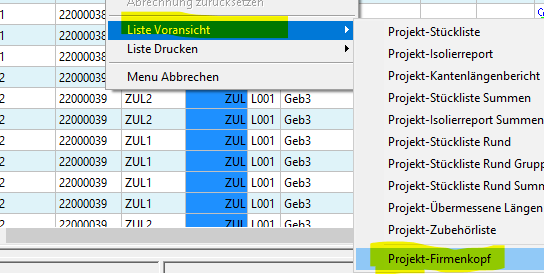
- Öffnen Sie die Projekt-Stückliste, klicken Sie mit der rechten Maustaste in die Tabelle und wählen Sie Liste Voransicht.
- Halten Sie die Strg-Taste gedrückt und klicken Sie auf „Projekt-Firmenkopf“.
- Im Designer wählen Sie das Logo aus. In der Eigenschaften-Tabelle links unter Dateiname ist
embeddedhinterlegt. - Klicken Sie auf das Ordnersymbol, um Ihre eigene Bilddatei auszuwählen.
- Achten Sie im Dateidialog darauf, dass die Option „In Projekt aufnehmen“ angehakt ist.
- Speichern Sie die Vorlage im Designer.
4. Weitere Berichte anpassen, Datensicherung & Hilfedatei
4.1 Weitere Listen anpassen
Ebenso wie den Firmenkopf können Sie auch alle anderen Druckberichte individuell anpassen (z. B. Stückliste (Kanal), Graphische Stückliste, Isolier-Report, Bestellung etc.). Wählen Sie den gewünschten Bericht im Kontextmenü einfach wie gewohnt mit Linksklick + <Strg>-Taste gedrückt halten aus:

4.2 Datensicherung vor Änderungen
Erstellen Sie vor allen Änderungen an Drucklisten eine Datensicherung der jeweiligen Berichtsdatei. Die Dateiendung ist .lst. Die Datei liegt im Verzeichnis Database. Den genauen Berichtsnamen inklusive Dateipfad sehen Sie oben in der Titelleiste des Designer-Fensters, zum Beispiel C:\klimax\Database\eStueckliste.lst.
4.3 Ausführliche Hilfedatei zum Report-Designer
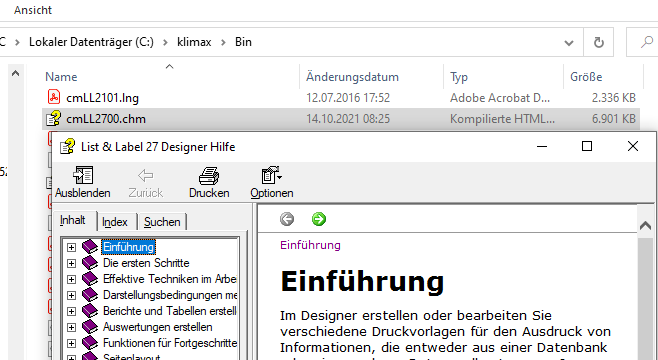
Für weitergehende Anpassungen (z. B. Tabellenfelder, Formeln, Variablen, Schriftarten) steht im Programmordner von e-klimaX die offizielle Windows-Hilfedatei von List & Label bereit. Der Pfad lautet <Klimax-Ordner>\Bin\cmll2700.chm.