
Inhaltsverzeichnis
e-klimaX Projekt installieren
Support-Übersicht > e-klimaX Projekt installieren
Diese Anleitung beschreibt die Installation des Zusatzmoduls e-klimaX Projekt (ProjektTool). Das Modul ermöglicht die auftrags- und anlagenübergreifende Projektverwaltung sowie die detaillierte Abrechnung von Kanalbauteilen.
- Ein bereits installiertes und lauffähiges Basissystem von e-klimaX.
- Lokale Administratorrechte auf dem Installations-Computer.
1. Download & Dateien entpacken
Laden Sie das Installationsarchiv von e-klimaX Projekt herunter (z. B. eklimaxprojekt.rar bzw. .zip).
Entpacken Sie die Datei vollständig in einen temporären Ordner auf Ihrer Festplatte (z. B. mit der Windows-Entpackfunktion, 7-Zip oder WinRAR).

2. Setup als Administrator ausführen
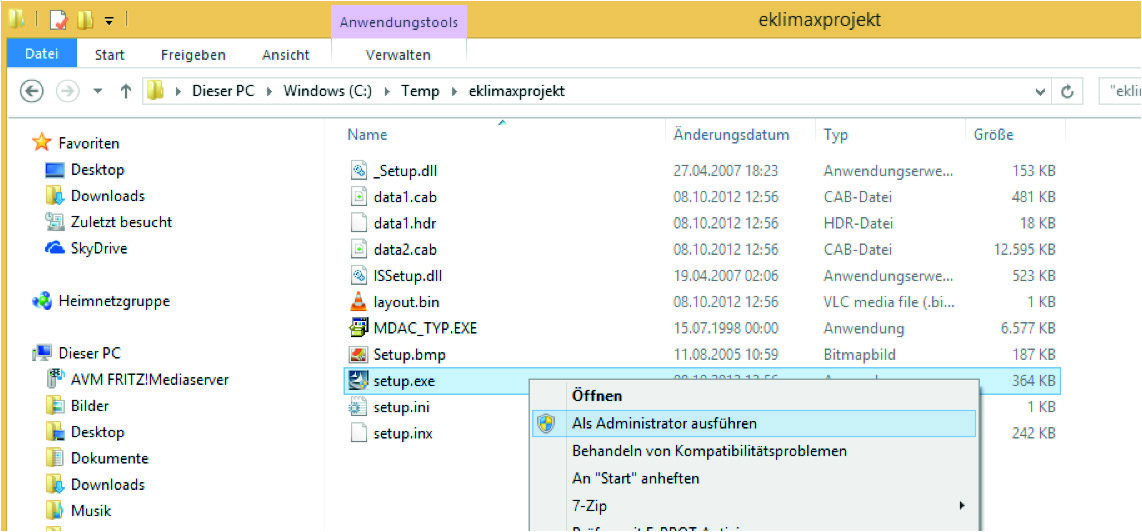
Öffnen Sie den entpackten Ordner eKlimaxprojekt.
Führen Sie die Installation unbedingt mit Administratorrechten durch:
- Klicken Sie mit der rechten Maustaste auf die Datei
Setup.exe. - Wählen Sie im Kontextmenü den Eintrag „Als Administrator ausführen“.
- Folgen Sie den Anweisungen des Installationsassistenten bis zum Abschluss.
3. Programmstart & Desktop-Verknüpfung
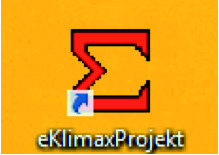
Nach erfolgreichem Abschluss der Installation finden Sie auf Ihrem Desktop das Programmsymbol eKlimaxProjekt (Dateiname eKlimaxProjekt.exe).
|
Starten Sie das Programm per Doppelklick auf die Verknüpfung eKlimaxProjekt. Das ProjektTool verbindet sich mit der bestehenden e-klimaX-Datenbank und ist sofort einsatzbereit. |
4. Lizenzierung & Freischaltschlüssel
Wichtiger Hinweis zur Schlüsseleingabe
- Vorläufiger Schlüssel: Im Setup ist bereits ein vorläufiger Schlüssel hinterlegt. Sie können das Tool sofort im vollen Umfang nutzen und testen.
- Separater Schlüssel: Der Freischaltschlüssel für e-klimaX Projekt unterscheidet sich vom Lizenzschlüssel des Hauptprogramms e-klimaX. Sie erhalten für das ProjektTool einen eigenen Freischaltschlüssel per E-Mail von MEZ-TECHNIK.
- Endgültige Freischaltung: Am Ende der Testphase werden Sie beim Programmstart automatisch aufgefordert, Ihren endgültigen Schlüssel einzugeben.
Weiterführende Themen:
Zurück zur Support-Übersicht