
Inhaltsverzeichnis
Windows-Firewall für den SQL-Server freigeben
Support-Übersicht > SQL-Server Einstellungen > Windows-Firewall
Die Freigabe erfolgt auf dem Computer, auf dem der SQL-Server läuft. Ohne diese Regeln blockiert Windows eingehende Verbindungen. Die Clients von e-klimaX kommen dann nicht an die Datenbank.
Standardmäßig werden zwei Ports benötigt:
- UDP 1434 für den Dienst SQL Server-Browser
- TCP 1433 für die SQL-Server-Instanz
Neue eingehende Regel anlegen
Öffnen Sie auf dem SQL-Server die Windows-Firewall mit erweiterter Sicherheit.
- Systemsteuerung → System und Sicherheit → Windows Defender Firewall → Erweiterte Einstellungen
- Oder Windows-Taste, nach Windows-Firewall mit erweiterter Sicherheit suchen
- Links Eingehende Regeln wählen, rechts Neue Regel…
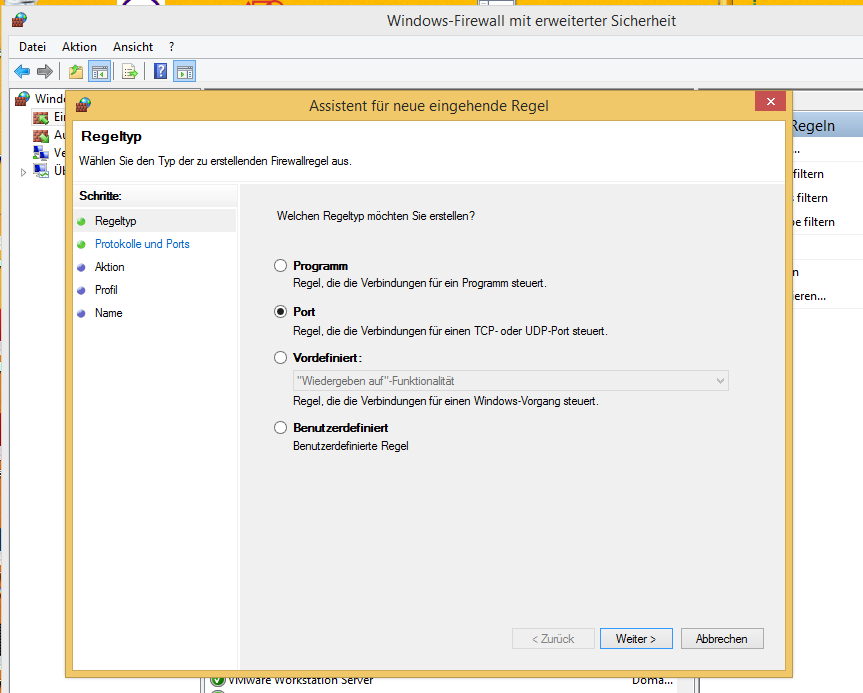
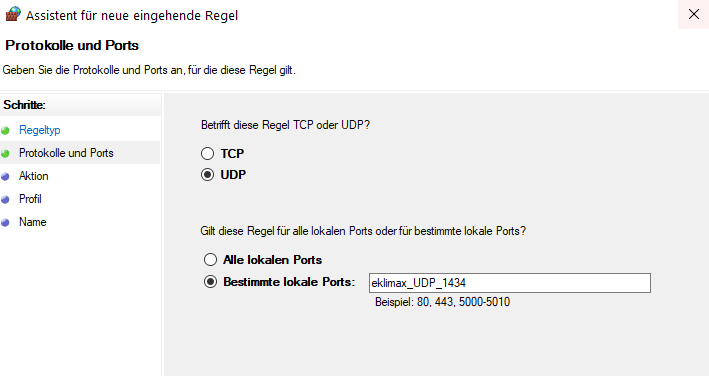
SQL Server Browser (UDP 1434)
Legen Sie zuerst die Regel für den SQL Server-Browser an.
- Regeltyp: Port
- Protokoll: UDP
- Bestimmte lokale Ports: 1434
- Aktion: Verbindung zulassen
- Profile: die Profile aktivieren, über die die Clients kommen (meist Domäne)
- Name zum Beispiel:
e-klimaX SQL Browser UDP 1434
SQL Server Instanz (TCP 1433)
Legen Sie eine zweite eingehende Regel an, wieder vom Typ Port.
- Protokoll: TCP
- Bestimmte lokale Ports: 1433
- Aktion: Verbindung zulassen
- Name zum Beispiel:
e-klimaX SQL Server TCP 1433

Nutzt Ihre Instanz einen anderen TCP-Port, tragen Sie diesen Port ein. Den eingestellten Port sehen Sie im SQL Server-Konfigurations-Manager (nächster Abschnitt).
Port im SQL Server-Konfigurations-Manager prüfen
Nur nötig, wenn die beiden Port-Regeln nicht ausreichen.
Öffnen Sie den SQL Server-Konfigurations-Manager. Unter SQL Server-Netzwerkkonfiguration → Protokolle für [Instanz] muss TCP/IP auf Aktiviert stehen.

Doppelklick auf TCP/IP, Registerkarte IP-Adressen. Ganz unten unter IPAll:
- TCP-Port auf 1433 (oder den Port, den Sie in der Firewall freigegeben haben)
- Dynamische TCP-Ports leer lassen oder auf 0 setzen
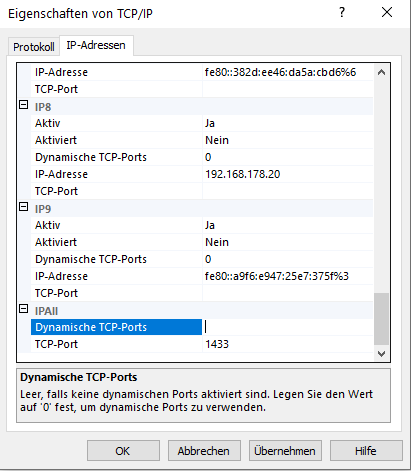
Danach den SQL-Server-Dienst neu starten, damit die Änderung gilt.
SQL Server als Programm freigeben
Nur nötig, wenn die Port-Regeln und die Prüfung im Konfigurations-Manager immer noch nicht ausreichen.
Legen Sie eine weitere eingehende Regel an, diesmal vom Typ Programm. Geben Sie die Datei sqlservr.exe der Instanz frei. Der Ordner hängt von SQL-Version und Instanzname ab, zum Beispiel:
C:\Programme\Microsoft SQL Server\MSSQL11.SQLEXPRESS\MSSQL\Binn\sqlservr.exe
SQLEXPRESS ist hier der Instanzname. Bei einer Standardinstanz heißt der Ordner oft MSSQL11.MSSQLSERVER (die Zahl ändert sich mit der SQL-Version).