
Inhaltsverzeichnis
Netzlaufwerk fehlt im ODBC-Administrator (EnableLinkedConnections)
Support-Übersicht > Netzlaufwerk fehlt in ODBC
Liegt die e-klimaX Access-Datenbank (eKlimax2000.mdb) auf einem Netzlaufwerk (z. B. Laufwerk M:), kann es vorkommen, dass dieses verbundene Netzlaufwerk im Windows-Explorer einwandfrei erreichbar ist, im ODBC-Datenquellen-Administrator (32-Bit) jedoch in der Laufwerksauswahl nicht angezeigt wird.

Über die Schaltfläche Netzwerk… kann das Netzlaufwerk zwar temporär manuell ausgewählt werden, nach einem Neustart des Computers wird das Netzlaufwerk im ODBC-Administrator jedoch erneut nicht gefunden.
Unter Windows (insbesondere Windows 10 und Windows 11) trennt die Benutzerkontensteuerung (UAC) administrative Prozesse und normale Benutzerprozesse in zwei getrennte Sitzungstokens. Da administrative Werkzeuge wie der ODBC-Administrator im erhöhten Kontext laufen, haben sie keinen Zugriff auf die im normalen Benutzerkonto verbundenen Netzlaufwerke.
Über den Windows-Registrierungseintrag
EnableLinkedConnections wird Windows angewiesen, Netzlaufwerke zwischen beiden Tokens automatisch zu spiegeln.
Lösung 1: Über die Eingabeaufforderung (CMD als Administrator)
Der schnellste Weg führt über einen Befehl in der Windows-Befehlszeile:
- Drücken Sie die Windows-Taste und geben Sie cmd ein.
- Klicken Sie mit der rechten Maustaste auf Eingabeaufforderung und wählen Sie Als Administrator ausführen.
1. Prüfen, ob der Eintrag bereits vorhanden ist
Führen Sie folgenden Befehl aus:
reg query "HKEY_LOCAL_MACHINE\SOFTWARE\Microsoft\Windows\CurrentVersion\Policies\System" /v EnableLinkedConnections
- Wird der Wert mit
0x1ausgegeben, ist die Einstellung bereits aktiv. - Erscheint die Meldung
Fehler: Der angegebene Registrierungsschlüssel bzw. Wert wurde nicht gefundenoder steht der Wert auf0x0, fahren Sie mit Schritt 2 fort.
2. Eintrag anlegen bzw. aktivieren
Führen Sie folgenden Befehl aus:
reg add "HKEY_LOCAL_MACHINE\SOFTWARE\Microsoft\Windows\CurrentVersion\Policies\System" /v EnableLinkedConnections /t REG_DWORD /d 1 /f
- Sie erhalten die Bestätigung:
Der Vorgang wurde erfolgreich beendet. - Wichtig: Starten Sie den Computer anschließend neu, damit Windows die verknüpften Verbindungen initialisiert.
Lösung 2: Manuell über den Registrierungs-Editor (regedit)
Alternativ können Sie den Wert direkt in der Registrierung anpassen:
- Drücken Sie <Windows-Taste> + <R>, tippen Sie regedit ein und drücken Sie Enter.
- Navigieren Sie zu folgendem Registrierungspfad:
HKEY_LOCAL_MACHINE\SOFTWARE\Microsoft\Windows\CurrentVersion\Policies\System - Prüfen Sie, ob in der rechten Fensterhälfte der Eintrag EnableLinkedConnections existiert:
- Falls vorhanden: Doppelklicken Sie auf den Eintrag und setzen Sie den Wert auf 1 (Basis: Hexadezimal).
- Falls nicht vorhanden: Klicken Sie mit der rechten Maustaste in den freien Bereich → Neu → DWORD-Wert (32-Bit), benennen Sie ihn exakt EnableLinkedConnections und setzen Sie den Wert auf 1.
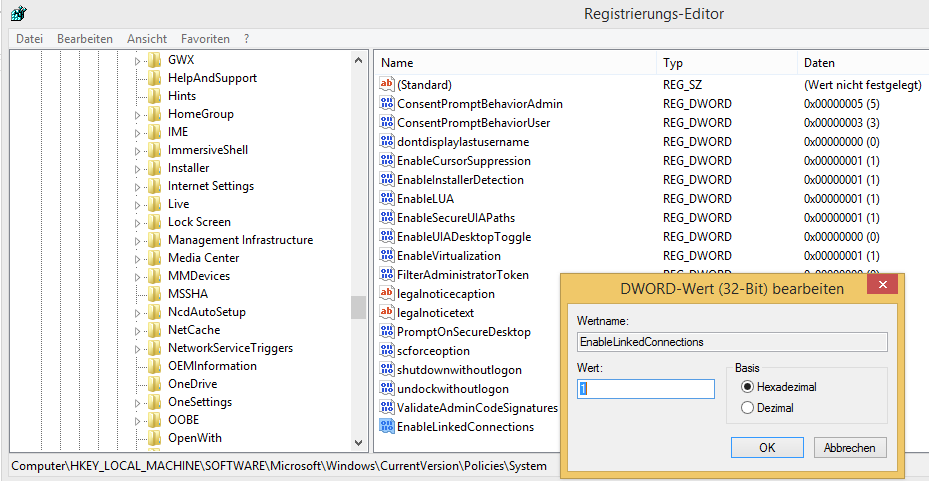
- Starten Sie den Computer nach der Änderung neu.